Article
Flutter 안드로이드 SDK 버전 설정 가이드
문제: 기본 SDK 버전이 너무 낮음
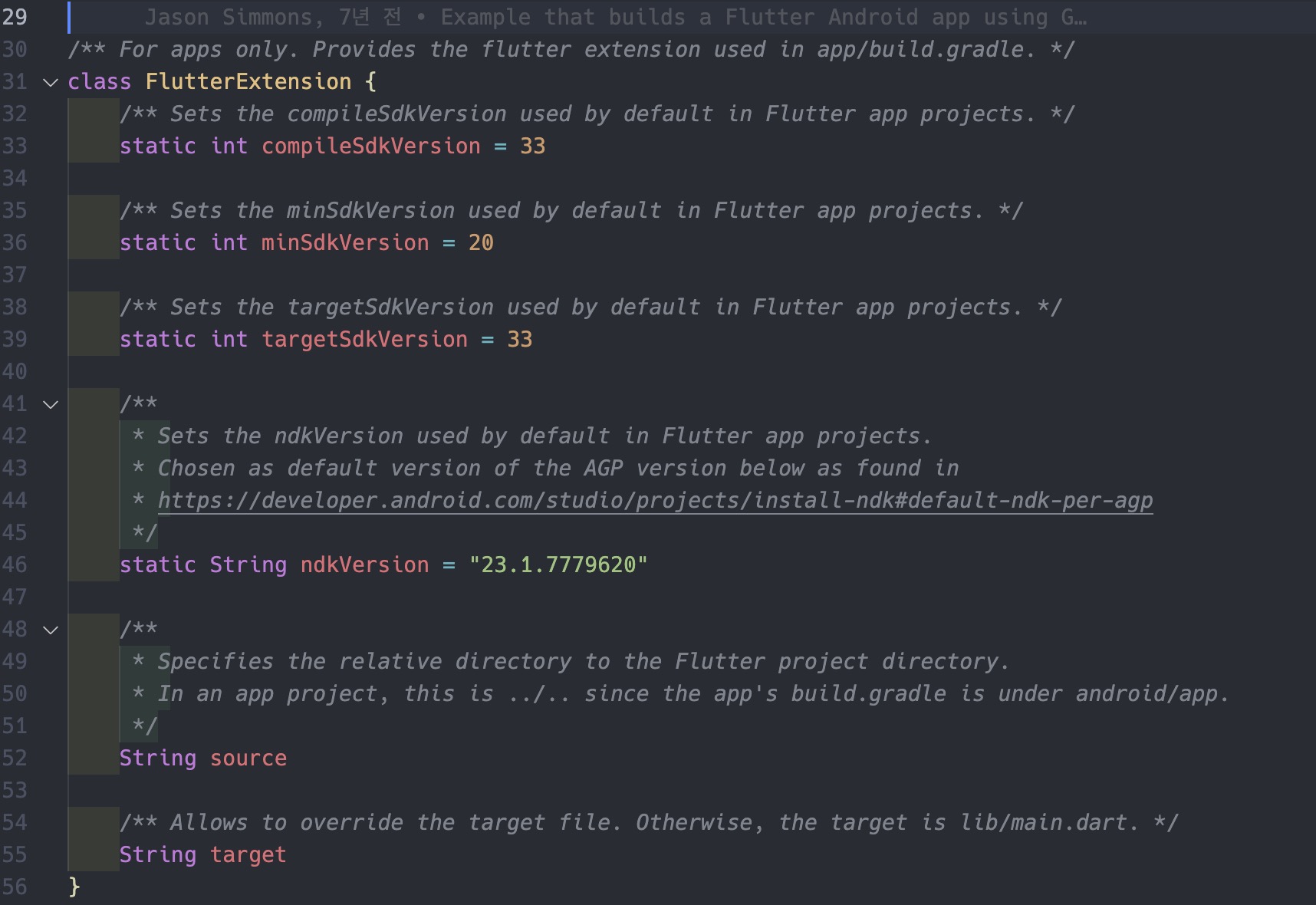
Flutter 프로젝트를 새로 생성하면, 안드로이드 빌드의 기본 SDK 버전이 매우 낮게 설정됩니다:
- minSdkVersion: API 16 (Android 4.1)
- targetSdkVersion: API 21 (Android 5.0)
이렇게 낮은 기본값은 패키지 의존성 충돌로 인한 빌드 경고와 호환성 문제를 일으킵니다.
SDK 버전의 의미
| 버전 | 설명 |
|---|---|
| minSdkVersion | 앱을 설치할 수 있는 최소 안드로이드 버전. 이보다 낮으면 앱 설치 불가 |
| targetSdkVersion | 앱이 대상으로 하는 최신 안드로이드 버전. 구글 플레이 스토어 심사 시 중요 |
해결책: Flutter 기본 설정 수정
1단계: Flutter 설정 파일 찾기
Flutter 설치 경로의 gradle 설정 파일을 열어야 합니다:
# 최신 버전 (권장)
[flutter_home]/packages/flutter_tools/gradle/src/main/groovy/flutter.groovy

# 구 버전 (v2.10 이전)
[flutter_home]/packages/flutter_tools/gradle/flutter.gradle
2단계: 파일 수정
텍스트 에디터로 파일을 엽니다:
code [flutter_home]/packages/flutter_tools/gradle/src/main/groovy/flutter.groovy
defaultConfig 섹션을 찾아 다음과 같이 수정합니다:
defaultConfig {
    minSdkVersion 21          // 기본값 16 → 21
    targetSdkVersion 33       // 기본값 21 → 33
}
3단계: 확인
파일 저장 후, 새 프로젝트를 생성하면 수정된 값이 적용됩니다:
flutter create myapp
생성된 프로젝트의 android/local.properties와 android/app/build.gradle에서 새 버전이 적용되었는지 확인할 수 있습니다.
권장 API 레벨
| API 레벨 | 안드로이드 버전 | 권장 |
|---|---|---|
| 21 | Android 5.0 (Lollipop) | 안정적 기본값 |
| 24 | Android 7.0 (Nougat) | 현실적 권장값 |
| 28+ | Android 9.0 이상 | 구글 플레이 권장 |
프로젝트별 오버라이드
특정 프로젝트에서 다른 설정이 필요하면, 해당 프로젝트의 android/app/build.gradle에서 직접 지정할 수도 있습니다:
android {
    defaultConfig {
        minSdkVersion 24
        targetSdkVersion 33
    }
}
주의할 점
호환성 vs 최신성의 균형
- minSdkVersion을 높이면 구형 기기 사용자가 앱을 설치할 수 없습니다
- targetSdkVersion은 구글 플레이 스토어 정책을 따라 충분히 높게 설정해야 합니다
- 사용하는 패키지의 최소 요구 SDK 버전을 확인하세요
마치며
Flutter의 기본 SDK 버전을 한 번만 설정하면, 모든 새 프로젝트에서 일관된 설정을 유지할 수 있습니다. 이를 통해 빌드 경고를 줄이고, 구글 플레이 스토어 정책에 더 쉽게 대응할 수 있습니다.
댓글