Article
Flutter Freezed 생성 파일을 IDE에서 깔끔하게
Flutter 개발에서 Freezed나 Drift 같은 코드 생성 패키지를 사용하면 같은 이름으로 여러 개의 파일이 생성됩니다. 예를 들어 user.dart 파일이 있다면:
user.dart(원본)user.freezed.dart(생성)user.g.dart(생성)
이렇게 3개의 파일이 생기는데, 직접 수정할 일은 거의 없으면서도 파일 탐색기가 지저분해 보입니다. IntelliJ IDEA와 Android Studio의 파일 그룹핑(File Nesting) 기능으로 이를 깔끔하게 정리할 수 있습니다.
파일 그룹핑 설정하기
1단계: 설정 메뉴 열기
IntelliJ IDEA 또는 Android Studio에서 아래 중 하나를 선택합니다:
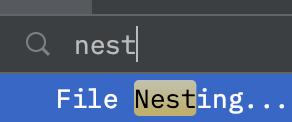
방법 1: 검색으로 빠르게
Shift연속 2번으로 “Go to All” 검색창을 엽니다file nesting또는nest를 검색합니다- “File Nesting” 설정을 클릭합니다
방법 2: 메뉴로 열기
- Mac:
IntelliJ > Preferences - Windows/Linux:
File > Settings - 검색:
File Nesting
2단계: File Nesting 규칙 설정
File Nesting 설정 페이지에서 다음을 수행합니다:
- “Enable File Nesting” 체크박스를 체크합니다
- “Register New Pattern” 버튼을 클릭합니다
아래와 같은 패턴들을 추가합니다:
*.freezed.dart <= *.dart
*.g.dart <= *.dart
*.gr.dart <= *.dart
*.config.dart <= *.dart
이는 다음을 의미합니다:
.freezed.dart파일은 기본.dart파일 아래에 묶입니다.g.dart파일도 기본.dart파일 아래에 묶입니다.gr.dart파일도 동일하게 적용됩니다

3단계: 설정 완료
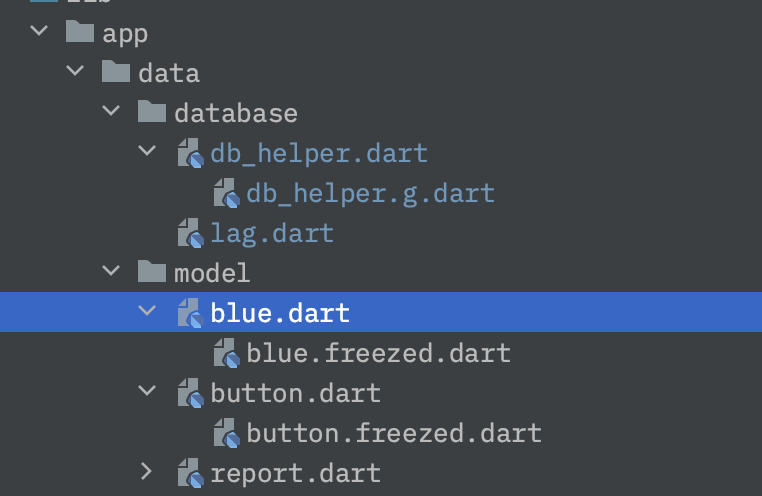
설정을 저장하면 파일 탐색기가 즉시 변경됩니다.
원래는:
user.dart
user.freezed.dart
user.g.dart
이제는:
user.dart
  └─ user.freezed.dart
  └─ user.g.dart
추가 팁
Freezed와 함께 사용하는 다른 생성 파일들
*.freezed.dart <= *.dart  # Freezed 클래스
*.g.dart <= *.dart        # JsonSerializable, Drift
*.gr.dart <= *.dart       # GetterHooks
*.config.dart <= *.dart   # 설정 파일
클릭해서 확장/축소
이제 파일 탐색기에서:
user.dart옆의 화살표를 클릭하면 생성된 파일들을 볼 수 있습니다- 다시 클릭하면 숨길 수 있습니다
마치며
파일 그룹핑은 작지만 매우 효과적인 IDE 최적화입니다. 프로젝트가 커질수록 파일이 많아지는데, 이런 작은 설정들이 모여서 개발 경험을 훨씬 쾌적하게 만듭니다. 특히 Freezed나 Drift를 많이 사용하는 Flutter 프로젝트에서는 필수적인 설정이라고 할 수 있습니다.
댓글